Google Business Profile при смяна на адрес: стъпка по стъпка
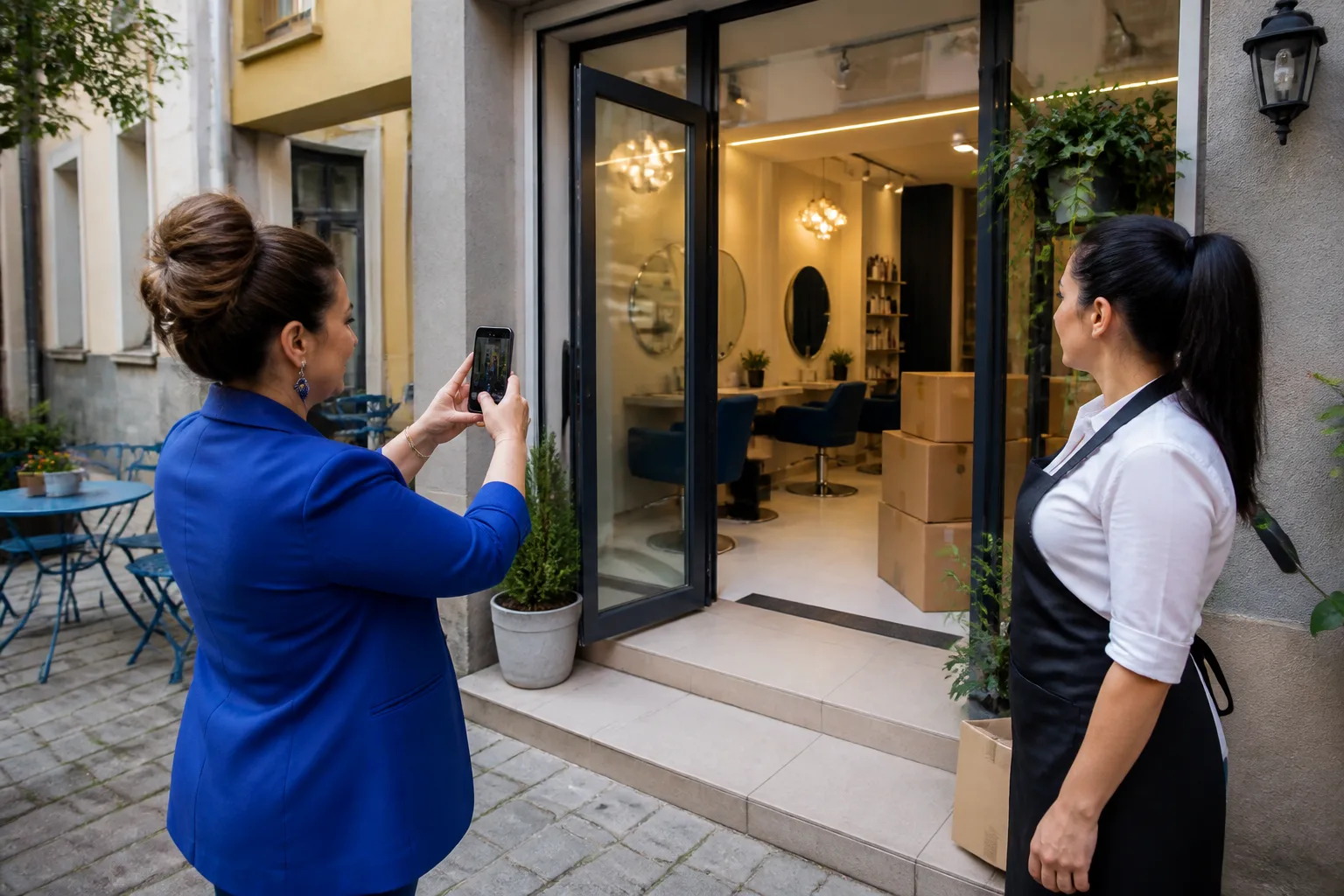
Премествате салона, магазина или кабинета си? Актуализирането на google business profile е една от важните задачи покрай новия адрес. Ако информацията остане стара, посетител може да стигне до затворена врата, въпреки че сте обявили преместването в социалните мрежи. Следващите стъпки ще ви помогнат да обновите съществуващото си присъствие в Google Maps, без да създавате излишни профили.
1. Проверете кой управлява профила
Преди да започнете, влезте в Google акаунта, с който управлявате бизнеса. Потърсете фирмата си в Google или Google Maps и проверете дали виждате инструментите за редактиране.
Ако профилът е създаден от бивш служител или външна агенция, първо уредете достъпа. Не правете втори профил само защото не можете да редактирате първия.
Добра практика е собственикът да има собствен достъп, а служителите и изпълнителите да получават подходящи роли. Не е необходимо всички да използват една обща парола.
Запишете кой отговаря за промяната. Така няма двама души едновременно да въвеждат различни адреси или работно време.
2. Подгответе информацията за новото място
Съберете данните предварително, за да направите последователна актуализация:
- точен адрес с номер на сградата;
- вход, етаж или номер на обект, когато са приложими;
- действително работно време;
- телефон за връзка;
- дата, от която приемате посетители на новото място;
- снимки на фасадата, входа и обозначението на бизнеса.
Например за козметичен салон в Пловдив „вход откъм вътрешния двор“ може да е по-полезно указание от общото „близо до центъра“. Подобни пояснения сложете и на страницата за контакти в сайта.
Не добавяйте рекламни фрази или указания за достъп в полето за името на бизнеса. Използвайте реалното име, с което клиентите ви познават.
3. Обновете адреса в Google Business Profile
Отворете редакцията на профила и намерете полето за местоположение или адрес. Наименованията на бутоните може да се различават според устройството и текущия интерфейс на Google.
Въведете новия адрес внимателно. Проверете града, улицата и номера, преди да запазите. Ако премествате същия бизнес, обичайният подход е да актуализирате съществуващия профил, а не да създавате нов.
Проверете и маркера на картата
Правилно изписаният адрес не означава непременно, че маркерът сочи точния вход. Особено при промишлени зони, търговски комплекси и сгради с няколко входа проверете позицията му.
Ако интерфейсът позволява корекция, поставете маркера на действителното местоположение на обекта. След публикуването проверете и маршрута от телефона си. Важно е посетителят да стига до правилната сграда, а не до съседна улица.
4. Съобразете адреса с начина си на работа
Не всеки малък бизнес приема посетители на адреса, от който се управлява.
Магазин с обслужване на място и фирма за почистване, която посещава клиентите, имат различни нужди. Ако работите само на адресите на клиентите и не ги приемате във вашия офис или дом, проверете настройките за бизнес с район на обслужване. В такъв случай адресът обичайно трябва да бъде скрит от публичния профил.
Не използвайте пощенска кутия или виртуален офис като заместител на реално допустимо местоположение. При споделен офис проверете актуалните изисквания на Google за обозначение, обслужване на клиенти и присъствие на ваш екип.
5. Подгответе се за повторно потвърждаване
Промяната на адреса може да доведе до ново потвърждаване на бизнеса. Google определя наличните методи; не всеки профил получава едни и същи възможности.
Ако бъде поискано видео, следвайте конкретните указания в профила. Може да се наложи да покажете местоположението, обозначението на фирмата и доказателство, че управлявате обекта.
Осигурете си достъп до помещението и подгответе необходимото, но не показвайте излишно лични данни на клиенти или служители. Не изпращайте документи на случайни хора, които обещават ускорено одобрение.
Не планирайте промяната с очакването, че непременно ще се вижда същия ден. Проверка или преглед на редакцията може да отнеме време.
6. Обновете сайта и останалите си канали
Докато променяте профила, актуализирайте и собствените си страници. Проверете:
- страницата „Контакти“;
- адреса в долната част на сайта;
- вградената карта и връзката за навигация;
- указанията в потвържденията за записан час;
- Facebook и Instagram профилите;
- активните реклами, които споменават адреса.
За кабинет във Варна например старата карта на сайта може да обърка пациент, дори адресът в Google вече да е правилен. Проверявайте картата отделно от текста.
Ако сайтът ви се поддържа от изпълнител, изпратете всички промени в едно съобщение. За съдействие по сайта можете да се свържете с Линкче, като посочите стария адрес, новия адрес и датата на преместването.
7. Обяснете промяната на редовните посетители
Не разчитайте само на редактирания адрес. Добавете кратко съобщение на сайта и, ако функцията е налична, публикация в бизнес профила.
Напишете конкретно: „От 12 ноември приемаме посетители на новия адрес. Входът е откъм двора.“ Посочете и дните, в които обектът няма да работи заради преместването.
Ако имате записани часове, уведомете тези хора отделно чрез обичайния канал за връзка. Клиент с уговорено посещение може изобщо да не провери картата отново.
Качете актуални снимки на новия вход. Прегледайте старите снимки, публикувани от вас, и премахнете тези, които подвеждат за настоящото местоположение.
8. Направете проверка като посетител
След като редакцията бъде приета, отворете профила през друг браузър или помолете човек извън екипа да го провери. Прегледайте адреса, телефона, работното време и връзката към сайта.
Ако откриете втори профил за същия бизнес на стария адрес, не го обозначавайте прибързано като окончателно затворен. Проверете възможностите за сигнализиране на дубликат или потърсете съдействие от поддръжката на Google.
Накрая направете кратка проба: намерете бизнеса, пуснете навигация и проследете къде води маршрутът. Целта е проста — човекът, който вече ви търси, да намери новото място с възможно най-малко колебание.