Търсачка за онлайн магазин: проверка след внос на продукти
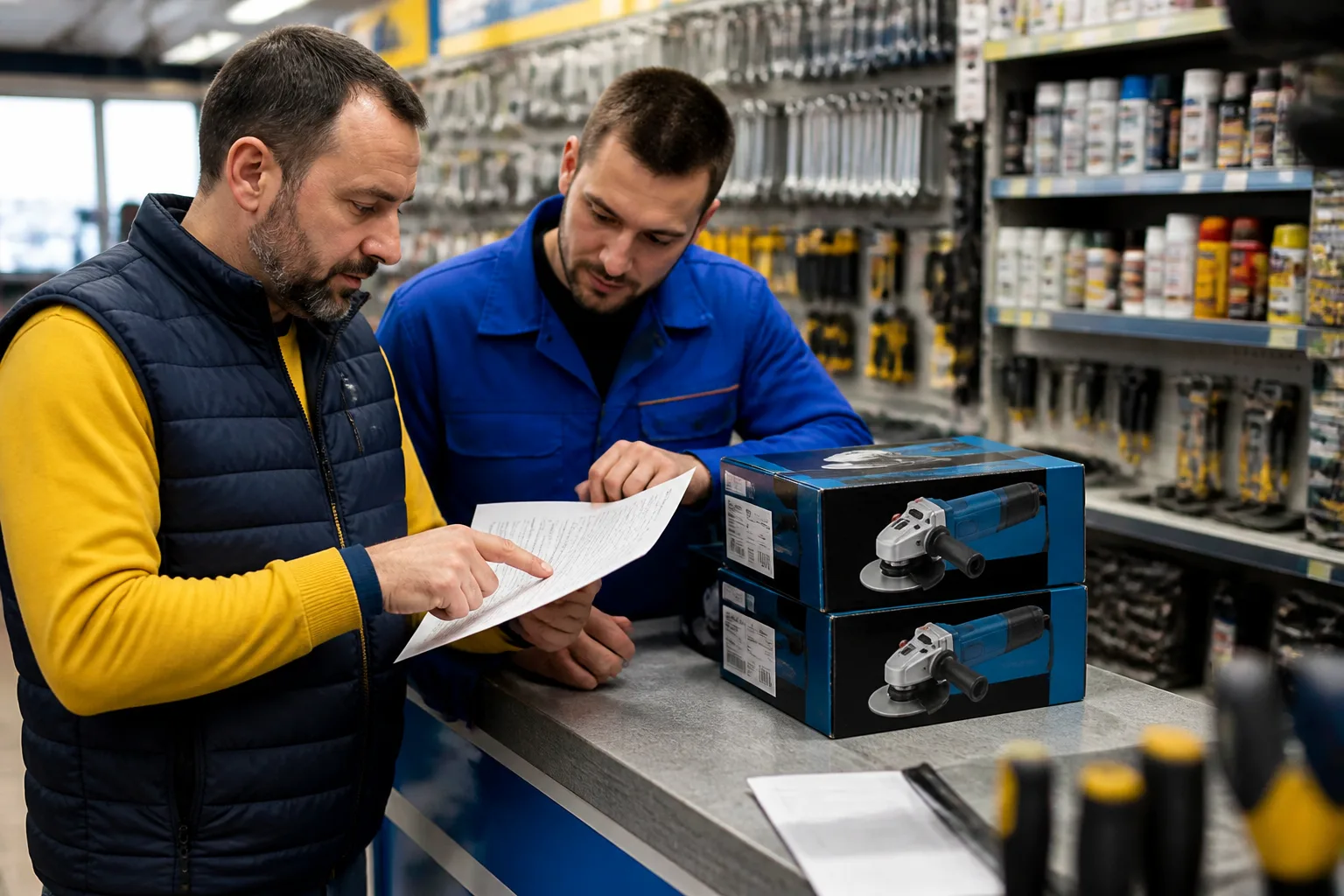
След качване на нова доставка работещата търсачка за онлайн магазин трябва да открива и обновените артикули. Понякога продуктовите страници са достъпни, но търсенето още използва стари данни, пропуска кодове или показва неподходящи варианти. Затова проверката след внос на каталог е отделна задача, а не просто бързо отваряне на началната страница.
За малък магазин за инструменти, авточасти или домашни потреби това може да бъде кратка, повтаряема процедура. Целта е да установите какво се е променило и къде е причината, преди да започнете да редактирате стотици продукти.
Какво може да се промени при обновяване на каталога
Импортът от файл или доставчик често обновява повече от цените и наличностите. Възможно е да замени заглавия, да изтрие допълнителни описания или да запише продуктовите кодове в различно поле.
Например магазин в Пловдив е добавил към продуктите собствени пояснения, а новият файл съдържа само кратки фабрични наименования. След импорта страниците изглеждат приемливо, но думите, по които клиентите са намирали стоките, вече липсват.
Преди обновяването уточнете:
- Кои полета ще бъдат заменени?
- Запазват ли се ръчно добавените описания и допълнителни названия?
- Къде се записват вътрешният код, кодът на производителя и баркодът?
- Кога новите данни стават достъпни за търсене?
Последният въпрос е важен: някои системи обновяват отделен индекс — подготвен набор от данни, който търсачката използва. Промяната в продуктовата страница невинаги се отразява незабавно в него.
Търсачка за онлайн магазин: подгответе контролен списък
Изберете малка група продукти, която представя различните случаи във вашия каталог. Включете нов артикул, обновен стар продукт, модел с няколко разновидности и продукт с дълъг код.
За всеки запишете точната заявка и очаквания резултат. Не е достатъчно бележката да гласи „търсенето работи“. По-полезно е: „При този код трябва да се покаже конкретният комплект, а не всички продукти от марката“.
Използвайте три вида заявки:
- Точно име или част от него, както е публикувано в каталога.
- Реално клиентско название, взето от разговор или запитване.
- Код и предварително избрана дума с една печатна грешка.
Запазете същия списък за следващото обновяване. Така ще сравнявате поведението преди и след промяната, вместо всеки път да пробвате случайни думи.
Започнете с точните данни
Първо потърсете пълния продуктов код и характерна част от заглавието. Ако и те не дават резултат, още е рано да настройвате разговорни названия или правописни поправки.
Проверете дали продуктът е публикуван, дали има разрешение да се показва в търсенето и дали не е скрит заради настройка за наличност. След това вижте дали търсачката изобщо проверява полето, в което импортът е записал кода.
Този ред спестява ненужни редакции. Проблемът може да е в настройката, а не в името на стоката.
Проверете как са внесени продуктовите кодове
Кодовете изискват особено внимание, когато файлът е отварян и записван през програма за електронни таблици. Водеща нула може да изчезне, а дълъг цифров идентификатор да бъде преобразуван.
Сравнете един код на три места: в оригиналния файл, в администрацията и върху опаковката. Не приемайте, че сходният външен вид означава еднаква стойност.
След това проверете:
- Пълния код, включително водещите нули.
- Варианта с тире или интервал, ако клиентите го изписват така.
- Кода на производителя отделно от вътрешния складов номер.
- Разновидностите, когато всеки размер или цвят има собствен код.
Не премахвайте автоматично всички разделители. При някои каталози те разграничават модели. Нужното поведение трябва да се провери с конкретни артикули.
Установете дали са запазени клиентските названия
Разговорните думи са полезен контрол за това дали импортът е изтрил вече направени подобрения. Ако преди обновяването „флекс“ е водело до съответните ъглошлайфи, повторете същото търсене след него.
При липсващи резултати проверете къде е било записано допълнителното название: в описанието, в отделно поле или в речник на търсачката. Решението е различно според причината.
Не добавяйте дълъг списък от думи във всяко продуктово заглавие. По-добре е допълнителните названия да се управляват на подходящото място и да не бъдат презаписвани при следващата доставка.
Внимавайте и със значението. „Зарядно“ не означава непременно същото като „адаптер“. Проверявайте съвместимостта, а не само наличието на резултати.
Повторете теста с печатни грешки
Изберете няколко реалистични случая: пропусната буква, разменени съседни букви или изписване на кирилица при каталог с латински наименования. Проверявайте ги след успешното търсене по точните данни.
Не е необходимо всяка сгрешена дума да връща продукти. При близки моделни номера прекалено свободното съвпадение може да покаже неподходяща резервна част.
Добър критерий е дали системата помага, без да прикрива несигурността. Предложение за поправена дума може да е по-полезно от списък с привидно точни, но несъвместими артикули.
Опишете проблемите така, че да могат да се поправят
За всяко отклонение запишете заявката, очаквания продукт, действителния резултат и момента на проверката. Добавете дали проблемът е започнал след конкретния импорт.
Вместо „не намира нищо“ изпратете: „След обновяването този код не връща продукт, въпреки че страницата е публикувана; преди обновяването работеше“.
Ако обсъждате доработка, подгответе тези примери за разговор с екипа на Линкче. По тях по-лесно се уточнява дали е нужна промяна в импорта, индекса или самото търсене.
Направете проверката част от всяко обновяване
Определете кой пуска импорта, кой изпълнява контролния списък и кога каталогът се счита за проверен. При отклонение първо установете причината, после приложете корекция и повторете същите заявки.
Така проверявате не просто дали новите артикули са качени, а дали клиентът действително може да ги открие.